
티스토리 뷰
개념
앱의 신뢰성과 보안을 보장하고, Apple 내에서 앱이 정상적으로 실행될 수 있도록 허가 하는 역할
프로비저닝 프로파일 (Provisioning Profile)
기기에서 앱을 실행하고 특정 서비스를 사용하고자 할 때 사용되는 파일
프로비저닝 프로파일(이하 pp)를 생성하기 위해 필요한 것들
- Identifiers
- Certificates
- Devices
앱 ID (Identifiers)
앱을 고유하게 식별하는 ID
생성방법
1. 애플 디벨로퍼 > Certificates, Identifiers & Profiles > Identifiers 카테고리 > '+' 클릭

2. App IDs 선택

3. App 선택
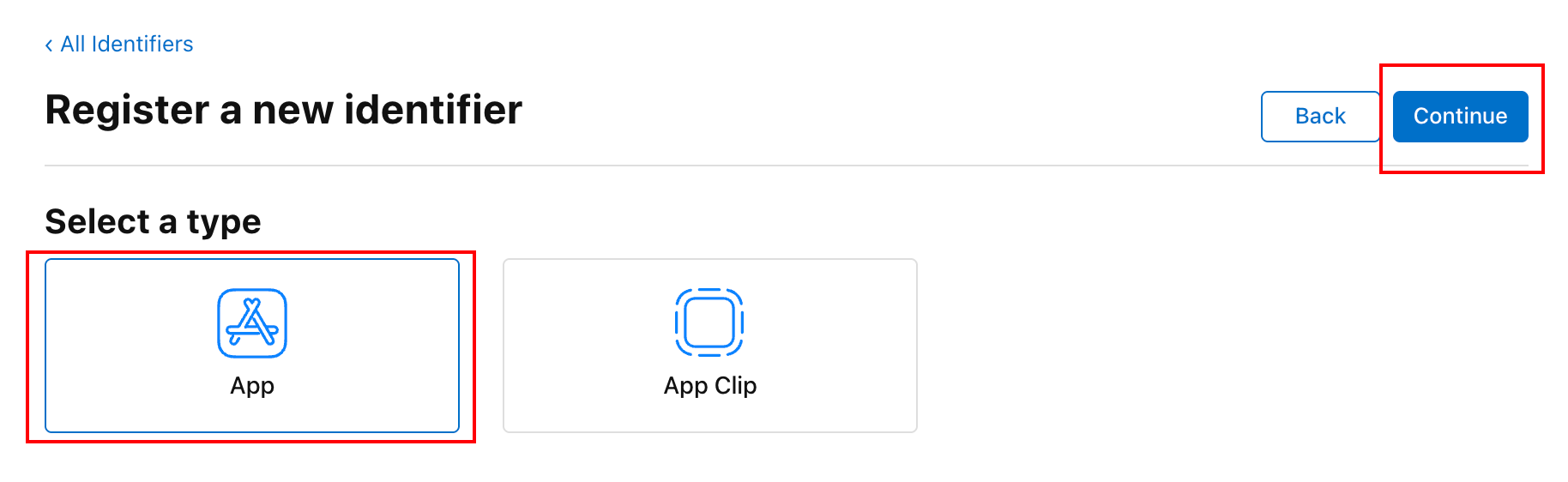
4. Description, BundleID, Capabilities 입력
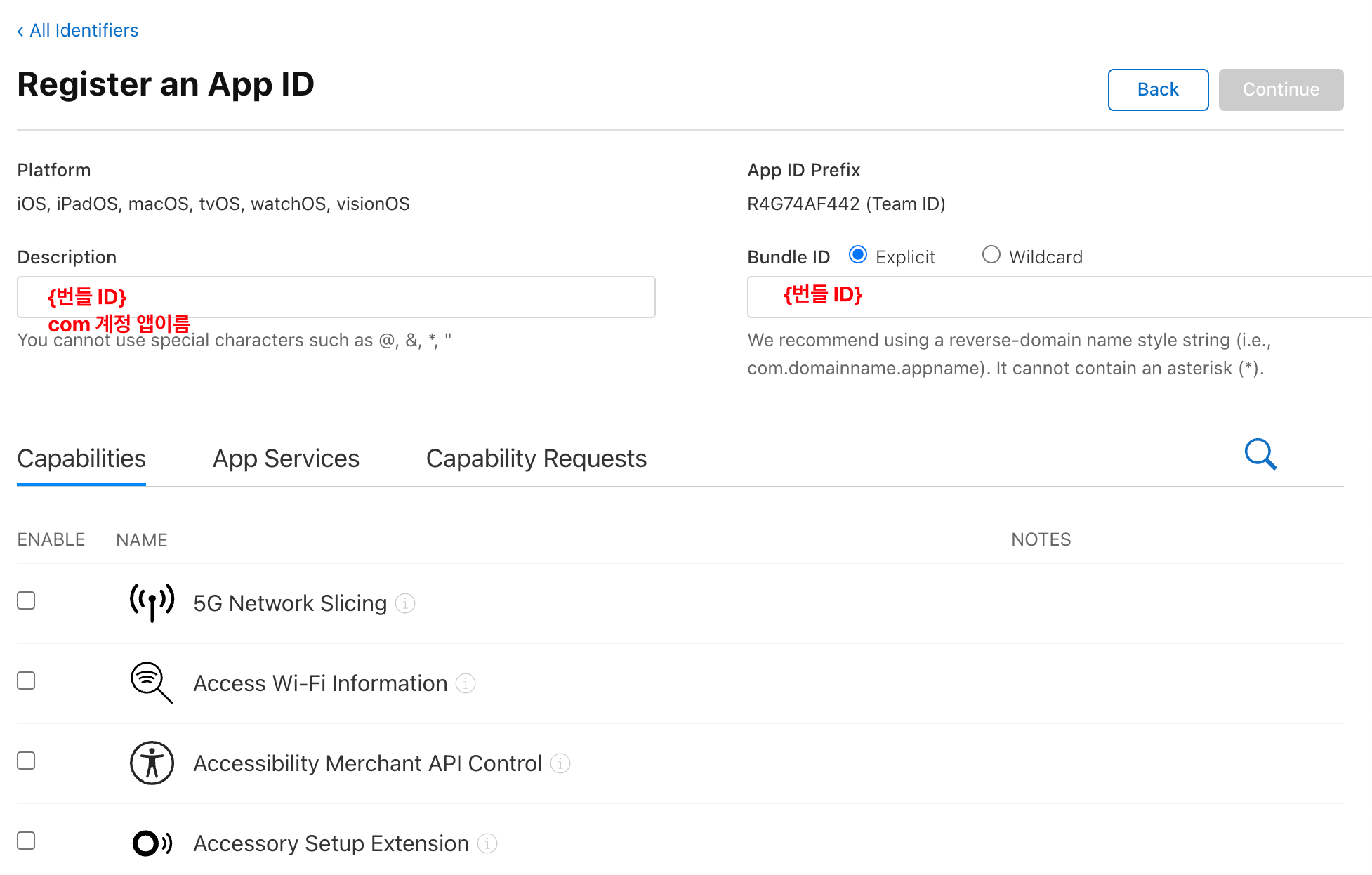
5. 생성완료
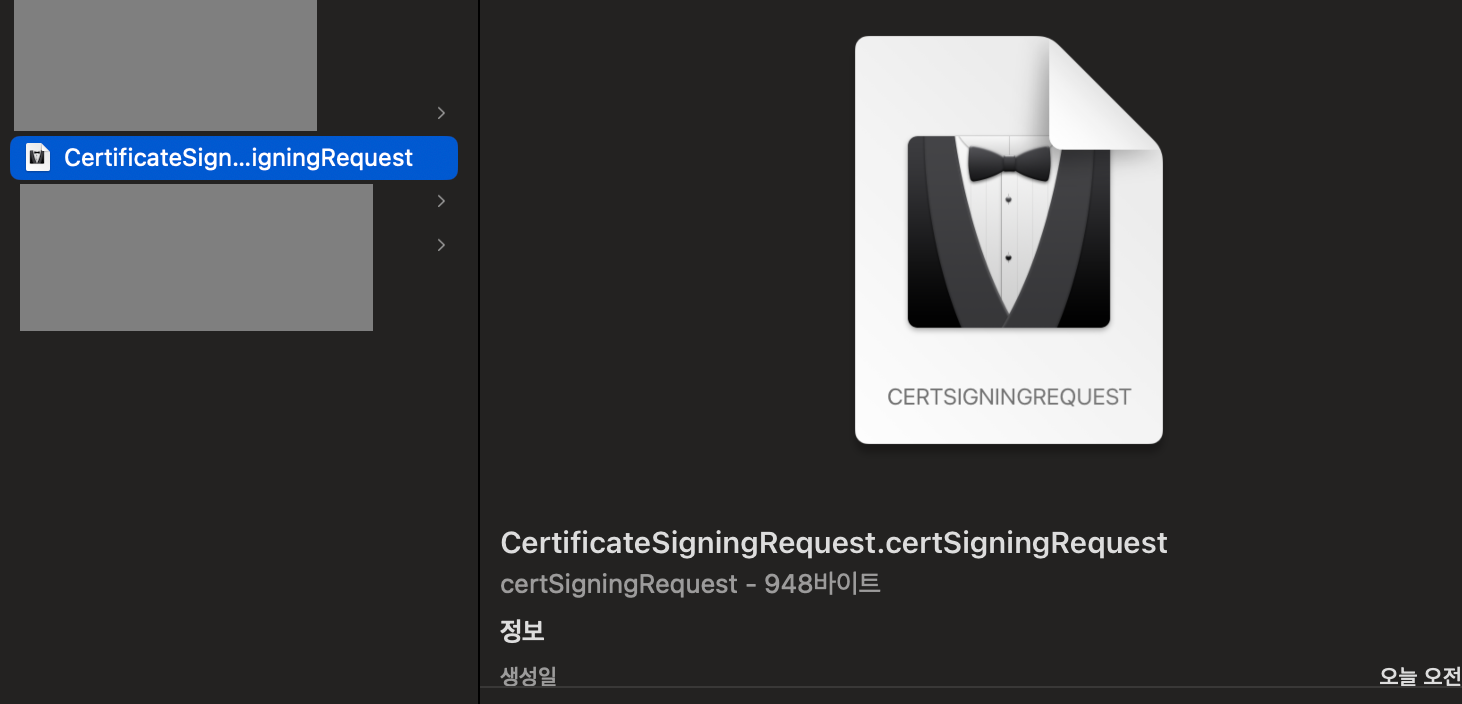
CSR 생성 (CertificateSigningRequest)
Certificate를 만드는데 사용
생성방법
1. 키체인 접근 실행

2. 이메일 주소, 이름 입력 후 아래와 같이 체크
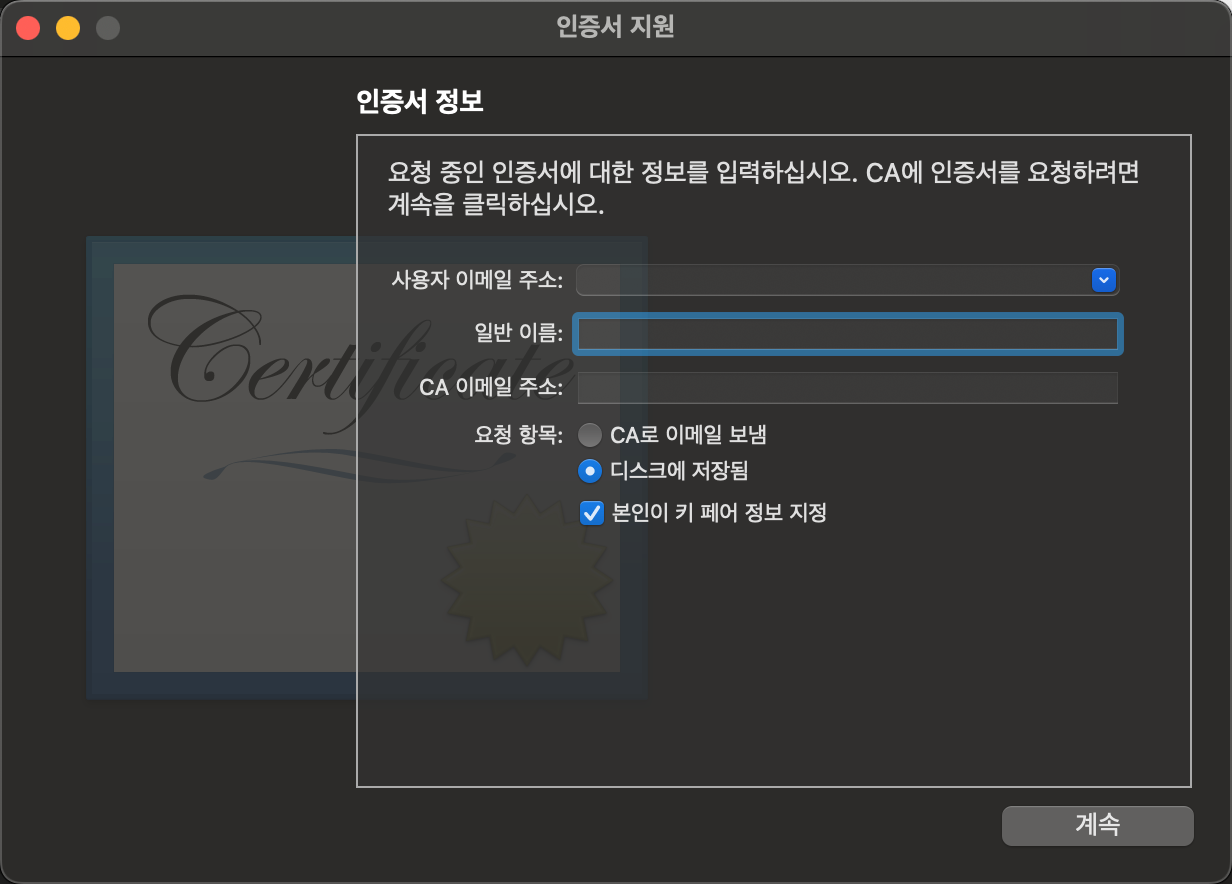
3. '계속' 누르면 CSR이 생성됨
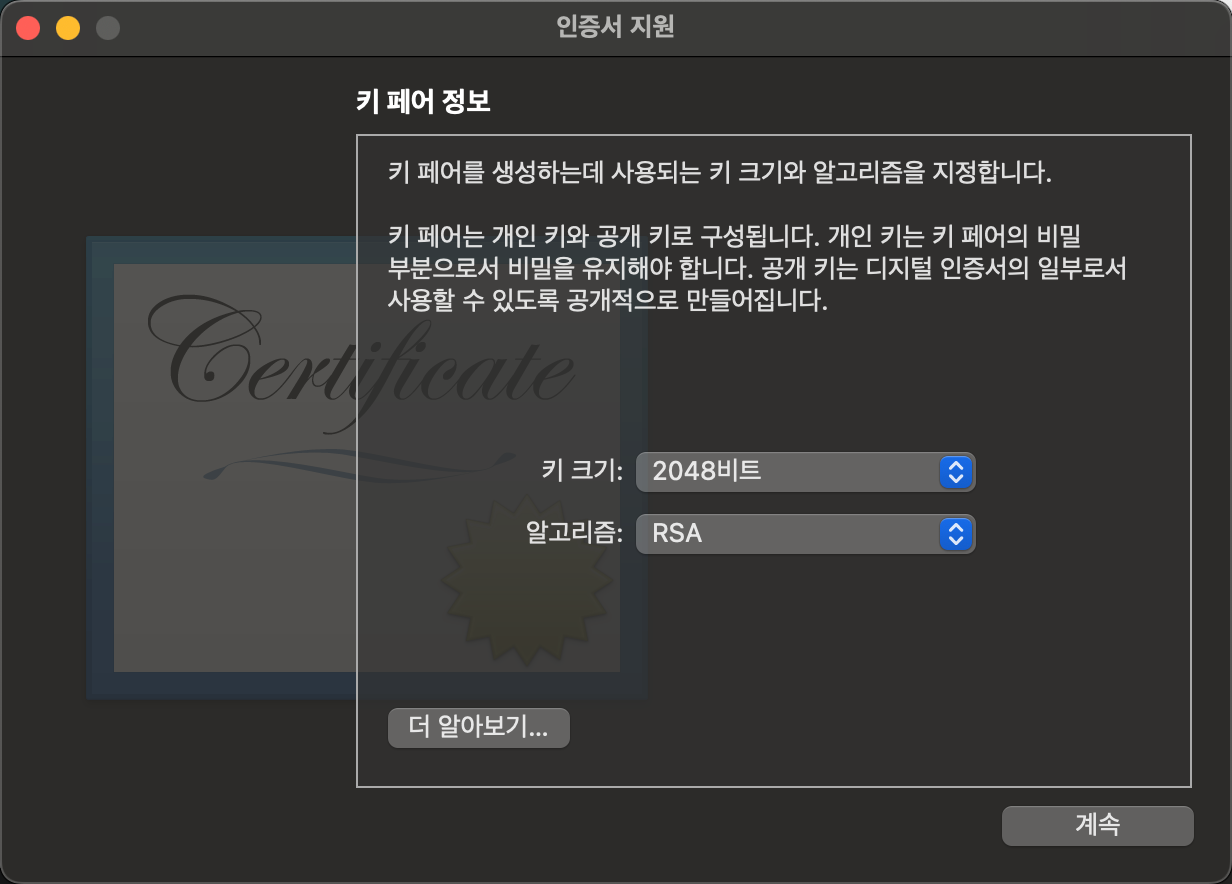
비대칭키: 잠글수 있는 키(public key), 열수있는 키(private key) - "RSA"가 대표적
이 private key가 존재해야, xcode에서 실행할 수 있는데 개발자끼리 협업을 할 때 이 private key를 공유해서 써야 원활한 개발이 가능
private key를 잊으면 갱신하면 되는데, 이 때 다른 개발자가 기존의 private key는 무효화 되어 동기화에 문제가 생김
보통 private key를 공유 하려면, git repository에 Certificate와 private키를 올려놓고 각 개발자들은 이 파일을 다운받아서 keychain에 저장하는 형태로 사용
private key를 추출하려면, 인증서에 해당하는 key에 오른쪽 마우스 -> 내보내기로 ~.p12파일 획득 가능
4. 생성완료
키체인 접근에서 Public Key | Private Key 확인 방법
키체인 접근 → (좌측 카테고리) 로그인 → (상단 카테고리) 키 → 등록했던 CSR 이름 확인

.p12 파일 추출 방법
위 접근 방법 → 개인키(private key) 우클릭 → 내보내기 → .p12 파일 획득

인증서(Certificates)
개발용 | 배포용 인증서
앱을 빌드하고 서명한 개발자 또는 팀이 Apple 개발자 프로그램에 등록된 유효한 회원임을 증명하는 용도
생성방법
1. Certificates 카테고리 > '+' 클릭

2. 필요 목적에 따라 Software, Services 선택
Development (개발용) | Distribution(배포용)

3. CSR 파일 추가 → 저장해둔 CSR 파일 불러오기
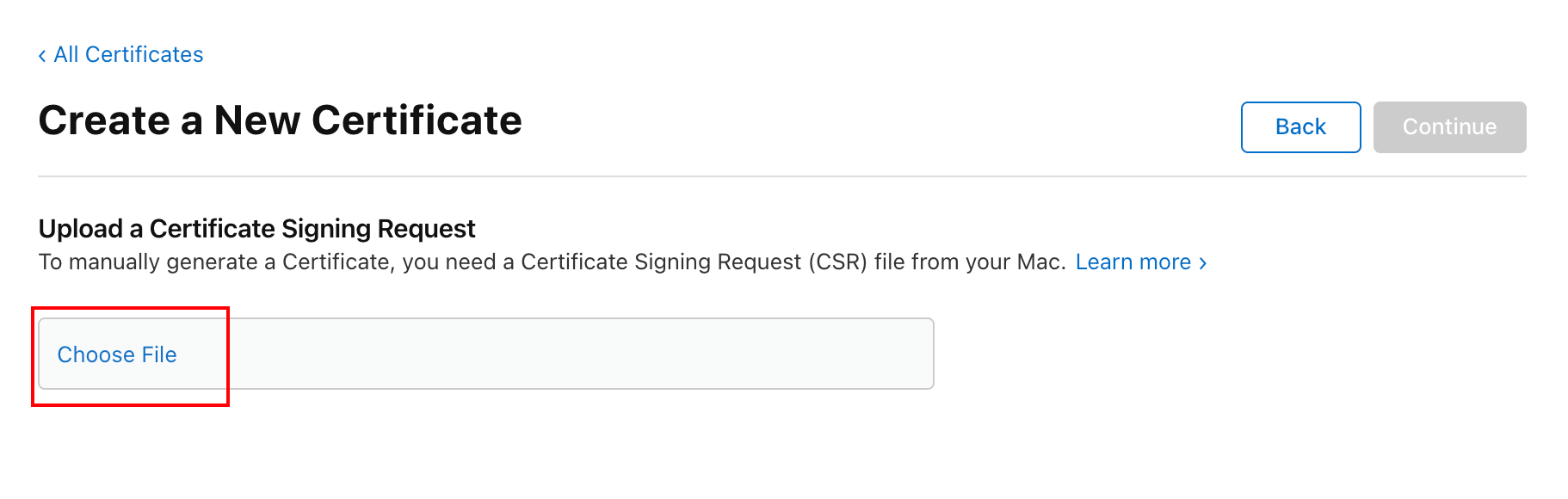
4. 다운로드

5. .cer 파일 확인 → 다운받은 파일 더블 클릭 → 자동 등록 (키체인에 인증서 등록 완료)

기기등록 (Devices)
1. Devices 카테고리 > '+' 클릭

2. 기기 이름, 기기ID 입력
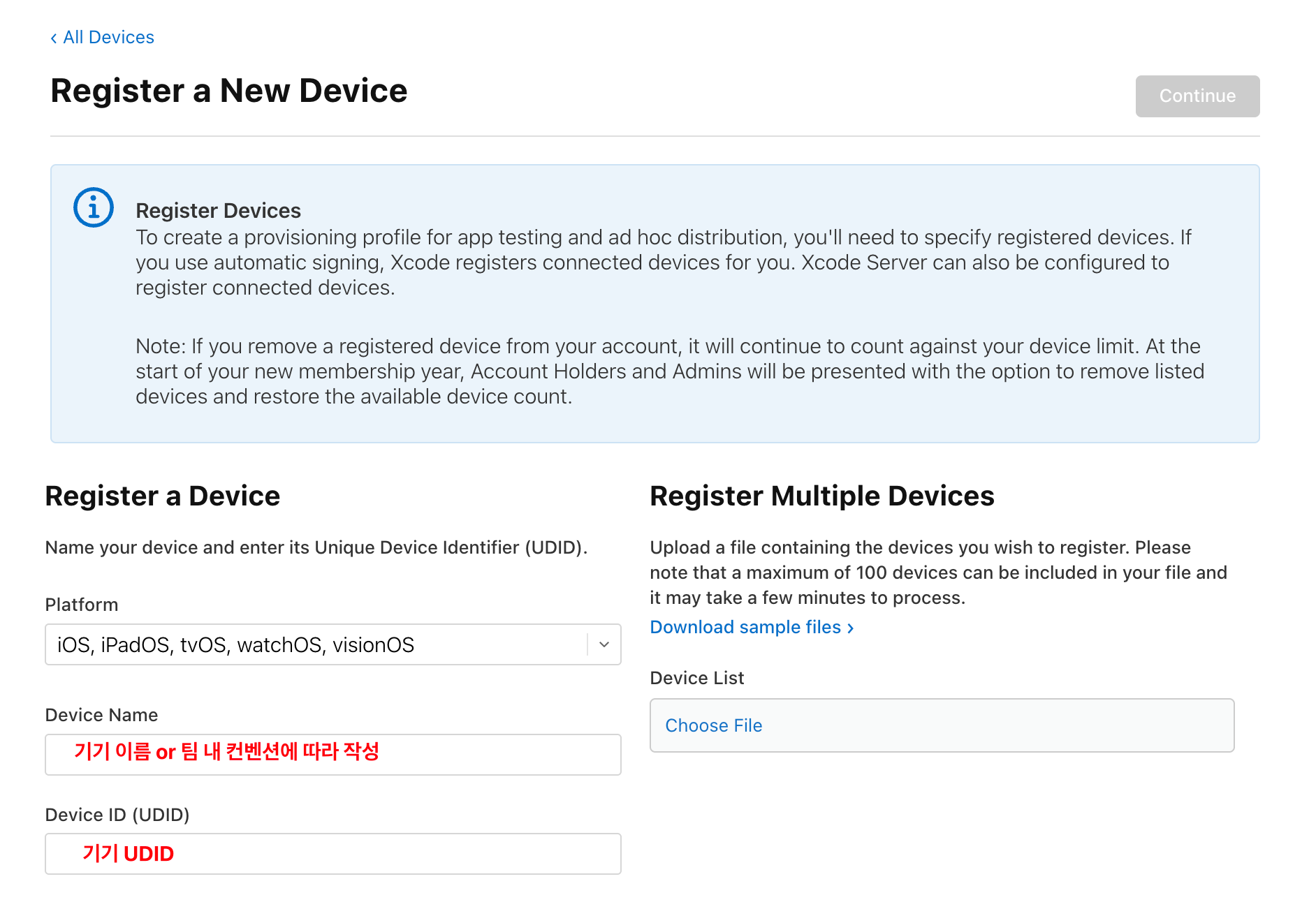
3. 등록완료

프로비저닝 프로파일 (Provisioning Profile)
생성방법
1. Profiles 카테고리 > '+' 클릭

2. 개발용 (iOS App Development) | 배포용 (Ad Hoc)
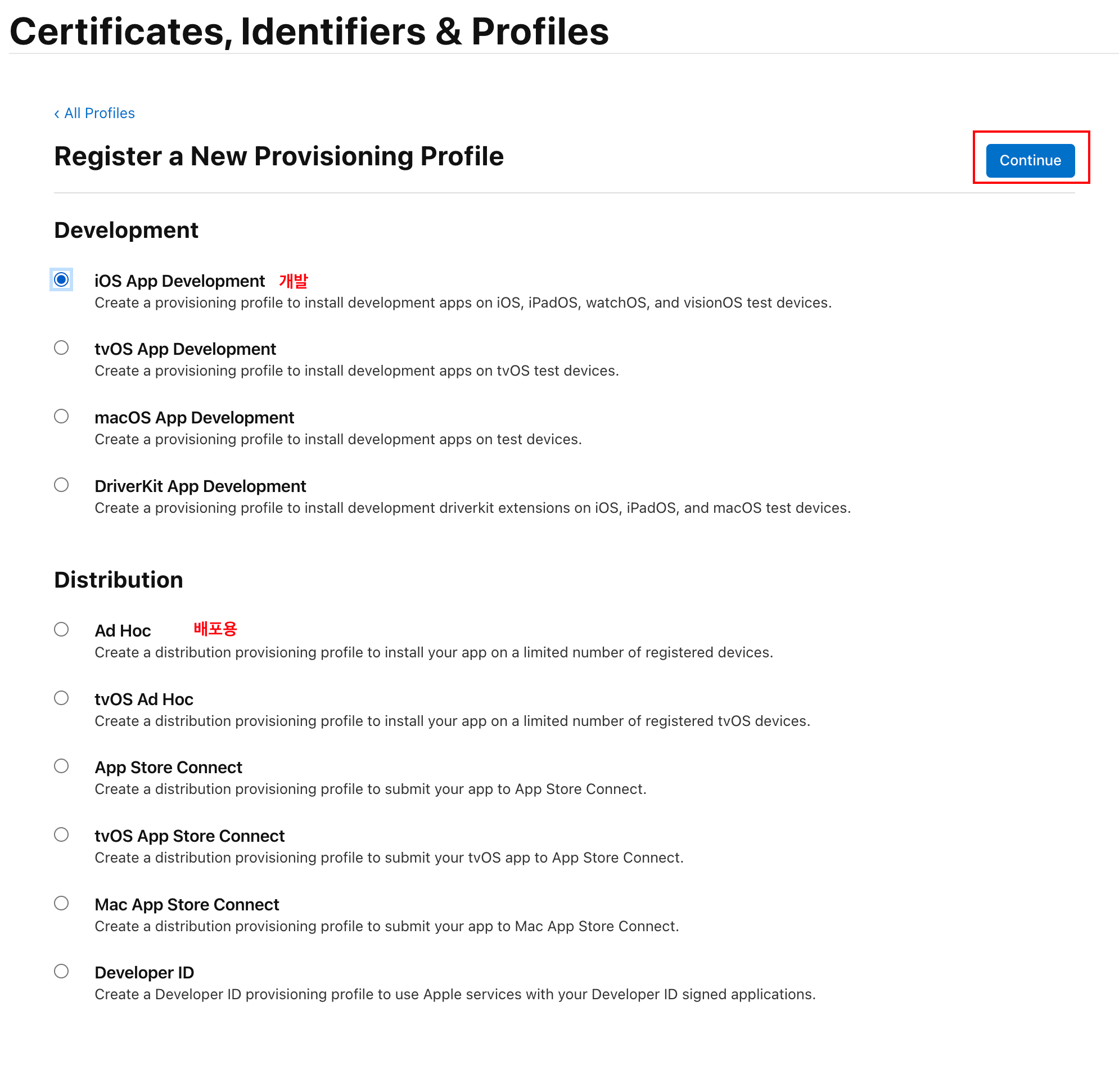
3. 'Identifier' 에서 생성한 AppID 등록

4. 'Certificates'에서 생성한 Certificate 등록

5. 'Devices'에서 생성한 Device or 팀원 Device 등록

6. Provisioning Profile 이름 입력 → Download
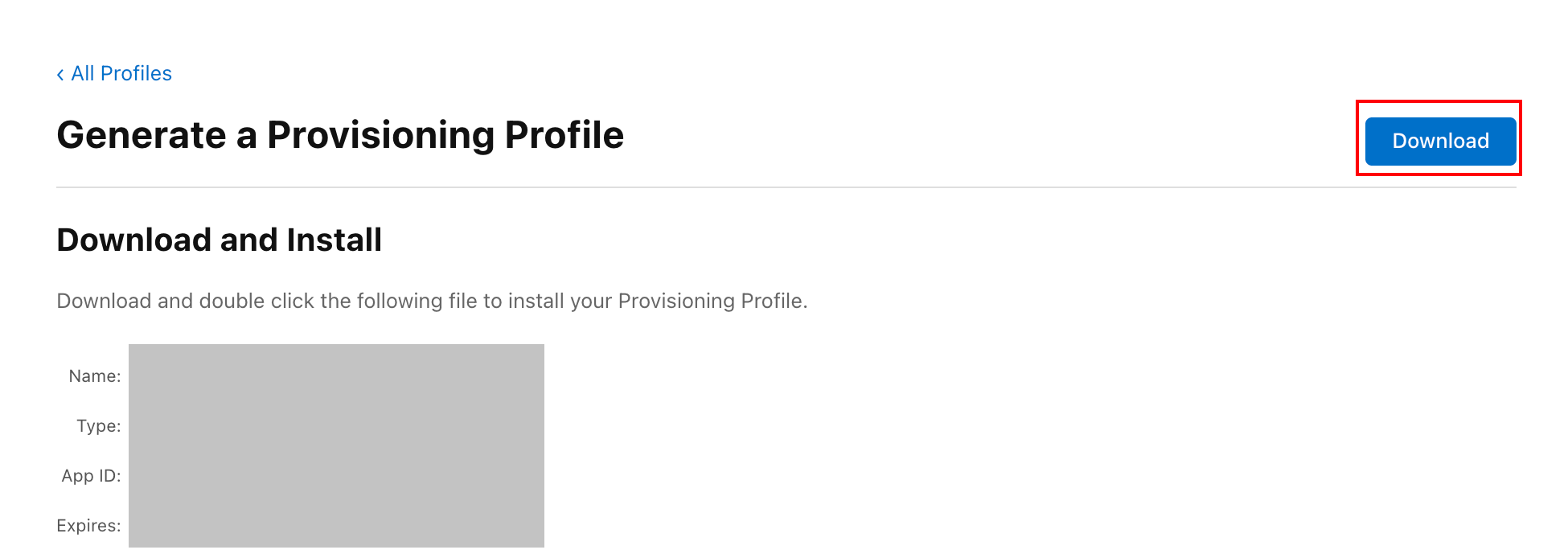
7. (Xcode) Provisioning Profile 등록
Xcode → Signing & Capabilities → Provisioning Profile → Import ... → 다운받은 pp (Provisioning Profile) 등록

'iOS' 카테고리의 다른 글
| [iOS] layoutIfNeed, setNeedsLayout (0) | 2025.03.16 |
|---|---|
| [Swift] POP(Protocol Oriented Programming) 한번쯤 들어봤을거고, 어쩌면 나도 모르게 하고 있었던거 (0) | 2025.02.01 |
| [iOS] Decode 한번 뜯어보자 (feat. container, nestedContainer, decode) (0) | 2025.01.18 |
| [iOS] UITableView cell LifeCycle (0) | 2024.12.22 |
| [iOS] URLSession image upload (0) | 2024.11.24 |
- Total
- Today
- Yesterday
- Swift 내림차순
- RIBs tutorial
- Swift Leetcode
- Swift 프로그래머스
- Swift RIBs
- iOS error
- Swift inout
- swift 고차함수
- Swift ModernRIBs
- 2023년 회고
- RTCCameraVideoCapturer
- ios
- swift reduce
- Combine: Asynchronous Programming with Swift
- swift protocol
- Swift final
- swift programmers
- Swift
- swift (programmers)
- swift property
- Swift 알고리즘
- Swift Error Handling
- Swift 프로퍼티
- Class
- CS 네트워크
- Swift init
- 원티드 프리온보딩
- Swift joined()
- removeLast()
- Swift joined
| 일 | 월 | 화 | 수 | 목 | 금 | 토 |
|---|---|---|---|---|---|---|
| 1 | ||||||
| 2 | 3 | 4 | 5 | 6 | 7 | 8 |
| 9 | 10 | 11 | 12 | 13 | 14 | 15 |
| 16 | 17 | 18 | 19 | 20 | 21 | 22 |
| 23 | 24 | 25 | 26 | 27 | 28 | 29 |
| 30 | 31 |